노트북도 나이가 들면 배터리가 지친다
오래된 노트북을 사용하다 보면 반드시 마주치게
되는 문제가 하나 있습니다. 바로 배터리
성능 저하입니다. 제 ThinkPad T480s도
예외가 아니었습니다. 처음에는 장시간
사용해도 문제없던 배터리가 어느 순간부터 반도
채우지 못하게 되었거든요.
현재 배터리 상태를 정확히 파악해야겠다고 생각했고,
Windows의 PowerCfg 도구를 하여
배터리 상태를 점검했습니다.
레노버 빈티지를 확인한 결과입니다.
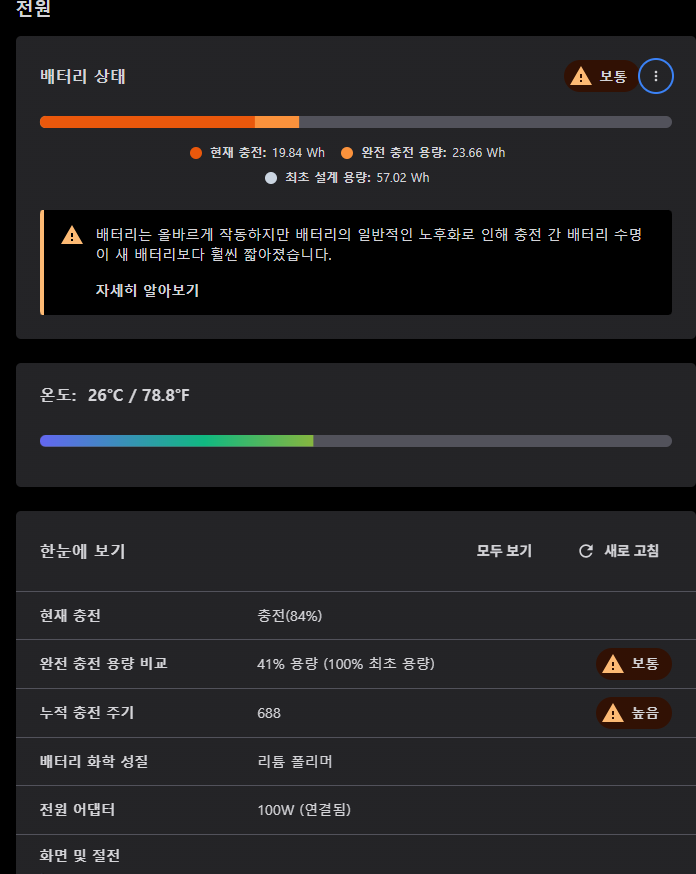
윈도에서 배터리 상태 진단: PowerCfg 활용법
윈도에는 배터리 상태를 상세하게 진단할 수 있는 훌륭한 도구가 내장되어 있습니다. 바로 PowerCfg입니다. 사용 방법은 매우 간단합니다.
1단계: 명령 프롬프트 실행
- 윈도 키를 누르고 'cmd' 또는 '명령 프롬프트'를 검색합니다.
- 관리자 권한으로 실행하는 것이 좋습니다.
2단계: PowerCfg 명령어 입력
powercfg /batteryreport
이 명령을 입력하면 HTML 형식의 배터리 리포트가 생성됩니다. 일반적으로 사용자의 홈 폴더에 저장되며, 웹 브라우저로 열어 상세 정보를 확인할 수 있습니다.
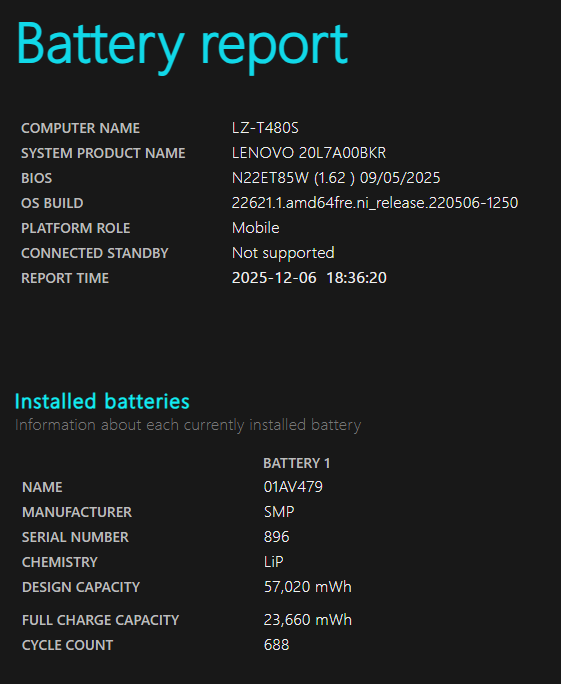

교체 전 배터리 리포트: 현실을 마주하다
새 배터리를 받은 후 처음 한 일은 교체 전 배터리의
최종 리포트를 다시 한번 생성하는 것이었습니다.
교체 전후의 변화를 명확히 기록하기 위함이었습니다.
명령어 powercfg /batteryreport를 다시 실행했을 때
나온 결과는 여전히 비참했습니다. 설계 용량 57,000 mWh에
비해 현재 완충 용량은 25,000 mWh 정도. 노트북을 2시간만
사용해도 금방 배터리가 바닥을 드러내는 이유가 명확했습니다.
이 리포트는 배터리 교체가 얼마나 필요했는지를
잘 보여주는 증거물이 되었습니다.
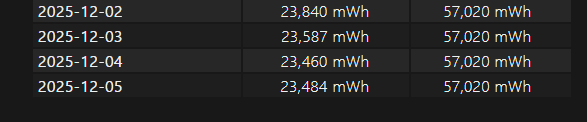
충격적인 진단 결과: 50% 미만의 완충 용량
배터리 리포트를 열어본 순간 상황의 심각성을 깨달았습니다.
원래 용량(Design Capacity)은 57,000 mWh였지만,
현재 완전 충전 용량(Full Charge Capacity)은 겨우 25,000 mWh
수준으로 떨어져 있었습니다. 불과 50% 미만의 성능만 남아있던 것입니다.
이는 단순한 배터리 노화가 아니라 교체가 절실한 상황이었습니다.
더 이상 이 배터리로는 제대로 된 이동성을 기대할 수 없었습니다.
결국 새로운 배터리 구입을 결심하게 되었습니다.
https://link.coupang.com/a/dbMwea
Lenovo T480S L17M3P72 01AV478 L17L3P71 노트북 배터리 TP00092A에 적합 - 전용배터리 | 쿠팡
쿠팡에서 Lenovo T480S L17M3P72 01AV478 L17L3P71 노트북 배터리 TP00092A에 적합 구매하고 더 많은 혜택을 받으세요! 지금 할인중인 다른 전용배터리 제품도 바로 쿠팡에서 확인할 수 있습니다.
www.coupang.com
"이 포스팅은 쿠팡 파트너스 활동의 일환으로,
이에 따른 일정액의 수수료를 제공받습니다."
쿠팡에서 호환 배터리 구매
배터리 교체를 결심한 후 가장 먼저 한 일은 호환 모델을
확인하는 것이었습니다. ThinkPad T480s는 매우 인기 있는
비즈니스 노트북이라 호환 배터리의 선택지가 다양했습니다.
쿠팡에서 검색한 결과, ThinkPad T480s 전용 배터리들이
합리적인 가격대에 판매되고 있었습니다.
배터리를 구매할 때 주의할 점은 반드시 자신의 노트북 모델과
정확히 일치하는 제품인지 확인하는 것입니다.
ThinkPad T480s의 경우 여러 배터리 모델이 호환되므로, 상
품 설명과 리뷰를 꼼꼼히 읽고 구매하시길 권장합니다.

배터리 교체 전 BIOS 설정: 안전성을 위한 단계
배터리를 물리적으로 교체하기 전에 반드시
해야 할 중요한 작업이 있습니다.
바로 BIOS(CMOS)에서 배터리를
비활성화하는 것입니다. 이 과정은 교체 중 발생할 수 있는
전기적 손상을 방지하고, 노트북의 안정성을 보장합니다.
1단계: BIOS(CMOS) 진입하기
노트북을 부팅할 때 F1 키를 연속으로 눌러
BIOS 화면에 진입합니다. ThinkPad T480s의 경우
전원 버튼을 누르자마자 F1을 반복해서 누르면 됩니다.
BIOS 화면이 나타나면 성공입니다.
2단계: 배터리 비활성화 설정
BIOS 메뉴에서 'Power' 또는 'Battery' 관련 항목을 찾습니다.
메뉴 구조는 모델마다 다를 수 있지만,
일반적으로 다음과 같은 경로를 따릅니다:
- Main 탭 또는 Power 탭으로 이동
- 'Battery' 또는 'Integrated Battery' 항목 찾기
- 해당 항목을 'Disable' 또는 'Off' 상태로 변경
이 설정을 통해 BIOS 레벨에서 배터리 전원 공급을
완전히 차단합니다. 이렇게 하면 배터리 교체 중에도
시스템에 전원이 흐르지 않아 안전합니다.
3단계: 설정 저장 및 종료
설정을 변경한 후 반드시 저장해야 합니다.
보통 'F10' 키를 누르거나 'Save and Exit' 옵션을 선택하여 변경사항을
저장합니다. 저장 확인 메시지가 나타나면 'Yes' 또는 'OK'를 선택합니다.
노트북이 자동으로 종료되면, 배터리를 교체할 준비가 모두 완료된 것입니다.

새로운 배터리로의 교체
이제 물리적인 배터리 교체 과정을 진행합니다.
BIOS에서 배터리를 비활성화했으므로 안심하고
진행할 수 있습니다.
구매한 배터리는 L17L3P71 입니다.
ThinkPad T480s는 배터리 접근성이 좋은
모델로 알려져 있습니다. 노트북 뒷면의 나사를 풀고
배터리 커넥터를 분리한 후 새 배터리를 장착하는
과정은 10분 정도면 충분했습니다.

교체 중 주의할 점은 정전기 방지입니다.
가능하면 접지된 환경에서 교체하고, 배터리 커넥터를 다룰 때는
조심스럽게 다루어야 합니다. BIOS에서 미리 배터리를
비활성화했으므로 전기적 손상의 위험은 크게 줄어들었습니다.

배터리를 교체 후 전원을 연결 후,
노트북 전원을 켜야 켜집니다.!!!
교체 후 배터리 리포트: 희망의 신호
새 배터리를 장착하고 완전히 충전한 후,
다시 한번 PowerCfg를 실행해 보았습니다.
이번 결과는 정말 달랐습니다.
새 배터리의 완충 용량은 설계 용량에
거의 근접했습니다. 57,000 mWh에 가까운 수치가
나타났을 때의 쾌감은 말로 표현하기 어렵습니다.
노트북이 다시 살아난 것 같은 느낌이었습니다.
완전 충전 후 하루 종일 작업해도 배터리 걱정을
할 필요가 없어졌습니다.
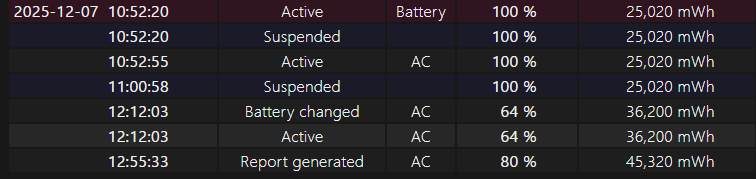
교체 전 100% 충전에 25,020에서
교체 후 64%로 나왔고
마지막줄을 보면 45,320으로 충전 중이며
80% 충전 중입니다.

결론: 노트북 수명 연장의 작은 결정
ThinkPad T480s의 배터리 교체는 단순한 부품 교체를
넘어 노트북 전체의 수명을 연장하는 의미 있는 투자가
되었습니다. 몇만 원의 비용으로 수백만 원대의 노트북을
몇 년 더 쾌적하게 사용할 수 있게 된 것입니다.
오래된 노트북을 여전히 애정하며 사용 중이라면,
배터리 상태 진단을 먼저 해보시길 권장합니다.
PowerCfg 한 줄의 명령어가 당신의 노트북이
정말 교체가 필요한지를 명확히 알려줄 것입니다.
그리고 교체가 필요하다면, 쿠팡과 같은 전자상거래
플랫폼에서 합리적인 가격의 호환 배터리를
쉽게 찾을 수 있습니다.
작은 관심과 유지보수만으로도 좋은 도구는
훨씬 오래 그 역할을 해낼 수 있습니다.
https://youtube.com/shorts/clHo_bTpOvU
- YouTube
www.youtube.com
'IT기기' 카테고리의 다른 글
| [광고] 오리코 AAGM2-U4 40Gbps NVMe 인클로저 개봉기 (Mac mini M4 외장 SSD 확장, 맥미니) (0) | 2026.03.15 |
|---|---|
| [광고] 램값 폭등과 맥미니 m4 깡통 구매(& OpenClaw) (0) | 2026.02.15 |
| [광고] 초등학생 스위치2, 프로콘2 구매 후기 (0) | 2025.11.13 |
| [광고] 3D프린터 BMCU 필라멘트 끼임 해결방법(영상포함) (0) | 2025.09.09 |
| [광고] Thinkpad T480s 노트북 1년 사용 후기(사무용으론 무난) (0) | 2025.09.09 |


