로지텍 MX 버티컬 마우스 자가 수리 도전기
옴론 스위치 교체로 새 생명 불어넣기
문제의 시작은 로지텍 마우스의 고질병
사랑하는 나의 로지텍 MX 버티컬 마우스가
2년전 심각한 문제를 겪고 있었다.
교체가능한 마우스 스위치 링크입니다.
https://link.coupang.com/a/cOKclR
로지텍 MX 버티칼 무선마우스 - 무선마우스 | 쿠팡
현재 별점 4.8점, 리뷰 674개를 가진 로지텍 MX 버티칼 무선마우스! 지금 쿠팡에서 더 저렴하고 다양한 무선마우스 제품들을 확인해보세요.
www.coupang.com
스위치 구매 링크입니다.
https://link.coupang.com/a/cOKaUi
마우스 수리 스위치 옴론 재팬 D2F -01F -01 -F -01F-T -F-3-7 - 유선마우스 | 쿠팡
쿠팡에서 마우스 수리 스위치 옴론 재팬 D2F -01F -01 -F -01F-T -F-3-7 구매하고 더 많은 혜택을 받으세요! 지금 할인중인 다른 유선마우스 제품도 바로 쿠팡에서 확인할 수 있습니다.
www.coupang.com
"이 포스팅은 쿠팡 파트너스 활동의 일환으로, 이에 따른 일정액의 수수료를 제공받습니다."
처음에는
가벼운 증상으로 시작됐지만, 점점 더 심각해지는
클릭 문제로 인해 업무와 일상에 큰 불편을 겪었다.
봉인을 해두었다가 최근 어깨가 다시아파서
수리를 통한 재사용을 목적으로 포스팅한다.
주요 증상은 다음과 같았다:
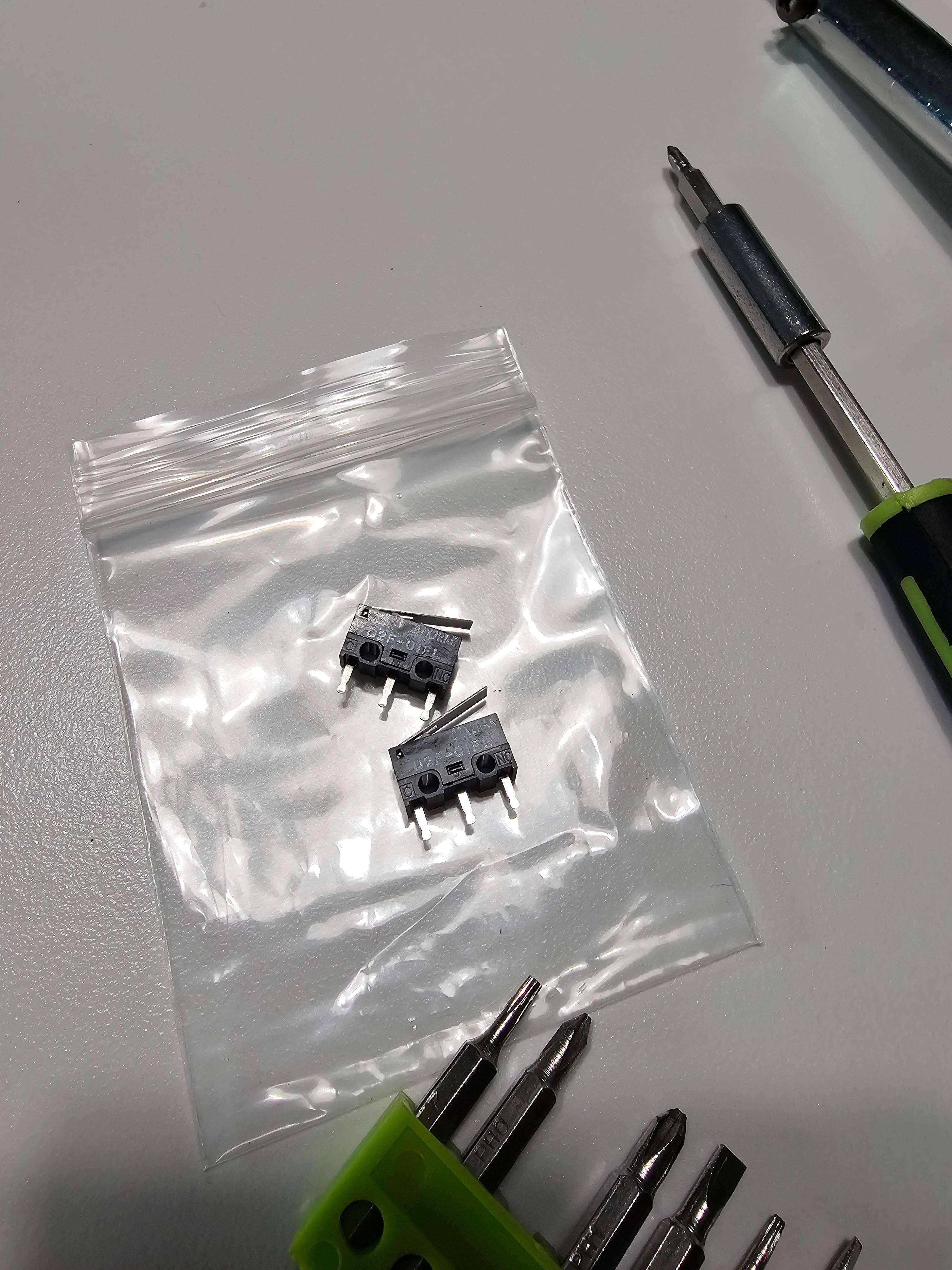
더블클릭 오류와 클릭 씹힘이 간허적으로 발생했지만,
시간이 지날수로 횟수가 늘어났다..
업무에 영향이 있을 정도여서 2년여 전에
창고로 봉인을 했는데 다시 어깨 통증이 시작되었다.
이런 상황에서 두 가지 선택지가 있었다:
수리하기를 마음먹고 알리에서 스위치를 찾아서
셀프수리를 진행하였다.
비싼 새 마우스 구매보다는
직접 수리해보기
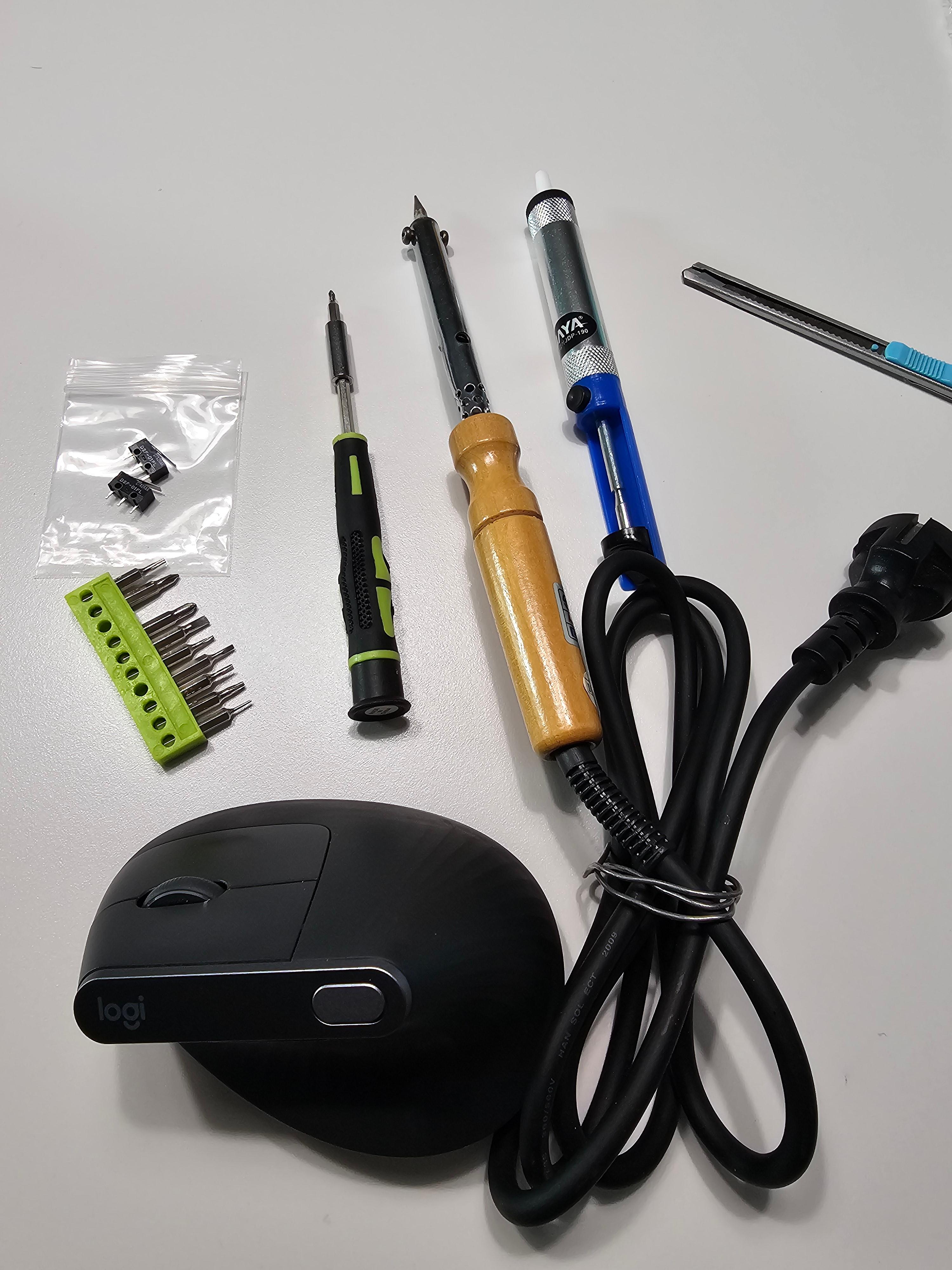
전문 수리점에 맡기면 2~3만 원 정도 소요되는데
인두기는 집에 있었고 납흡입기 3,000원에 구매를 해서
용기를 내어 직접 수리하기로 결심했다.
25년 만에 납땜이라 걱정도 되었지만 과감히 도전!

준비물 준비
수리에 필요한 도구들을 준비했다:
마우스 스위치필자는(옴론 재팬 마이크로 스위치)
정밀 드라이버 세트
집게
솔더링 인두 (납땜 도구)
이어폰 납땜 유연성 있는 낯선
정전기 방지 매트 (선택사항)
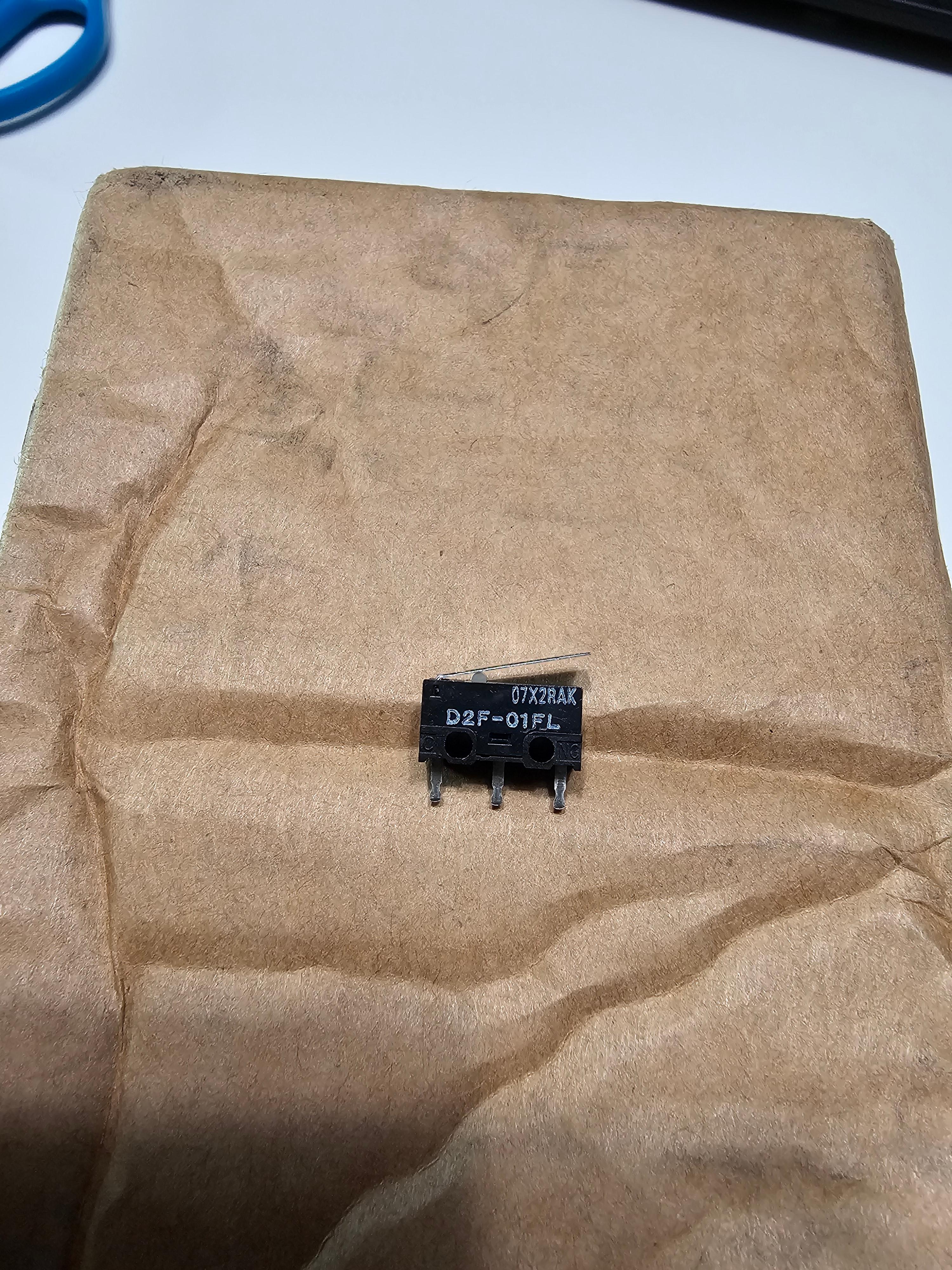
필자는 옴론재팬 스위치를 좋아한다.
옴론 스위치 대표적인 스위치이다.
교체 시 참고하시길 바란다.
| 스위치 종류 | 특징 | 사용 예 |
|---|---|---|
| 옴론 D2FC-F-7N | - 5백만 클릭 수명 - 65±10gf 작동력 - 표준 마우스 스위치 |
일반 마우스 |
| 옴론 D2F-01F | - 일본산 고급 스위치 - 더 깊고 선명한 클릭감 - 일반 스위치보다 높음 |
고급 게이밍 마우스 |
| 옴론 D2F-01FL | - 레버 타입 스위치 - 0.39N (약 40gf) 작동력 - 낮은 작동력, 빠른 응답 |
초경량 게이밍 마우스 |
| 로지텍 LIGHTFORCE | - 광학-기계식 하이브리드 - 빠른 광학 감지 + 기계식 촉각 |
최신 게이밍 마우스 |
| 로지텍 GX 스위치 | - 리니어, 택타일, 클릭 3가지 타입 - 교체 가능한 스위치 |
G PRO X 키보드 |
| 로지텍 SilentTouch | - 90% 이상 소음 감소 - 일반적인 클릭감 유지 |
MK295 저소음 콤보 |
수리 과정 상세
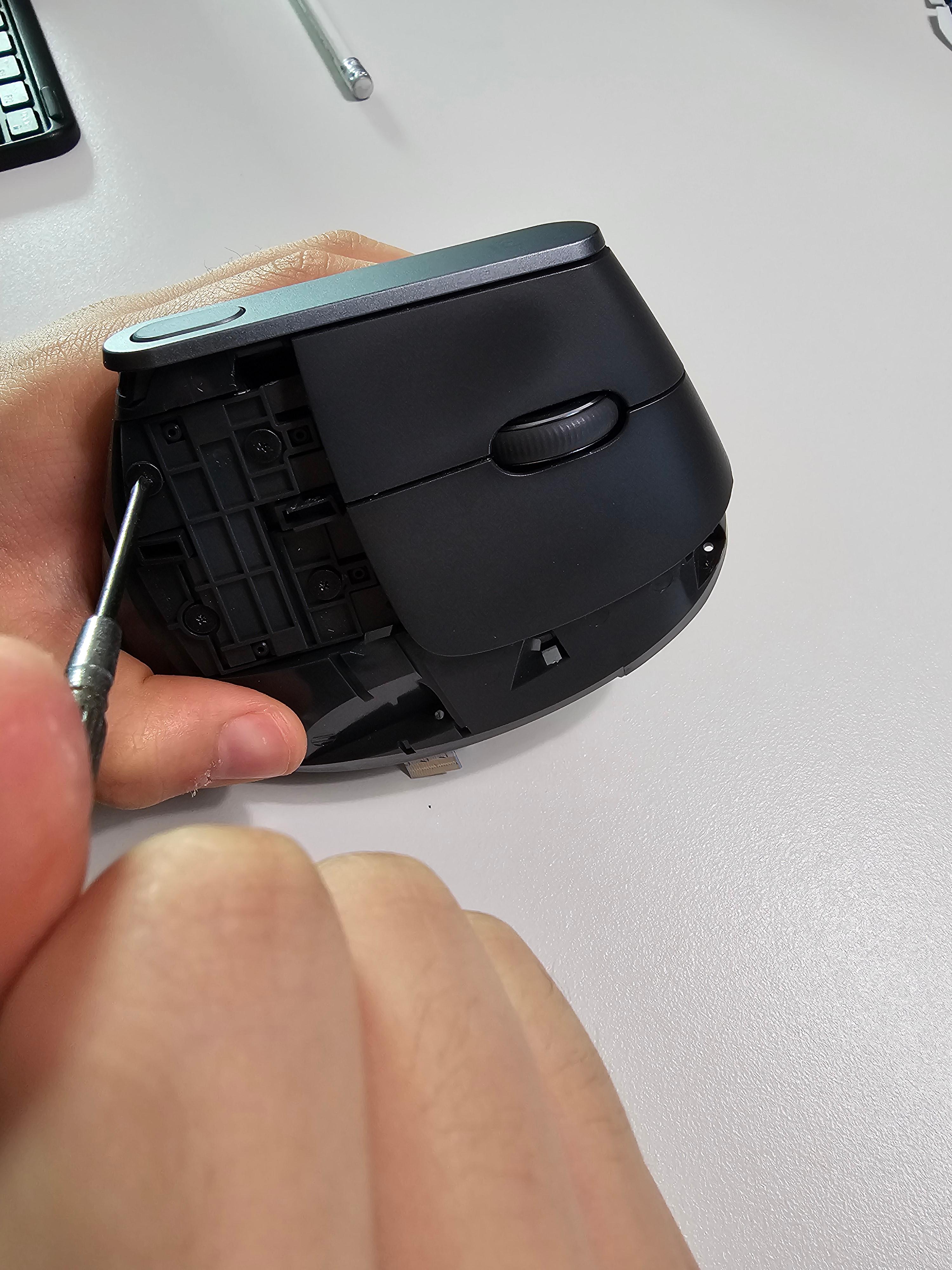
1. 마우스 분해
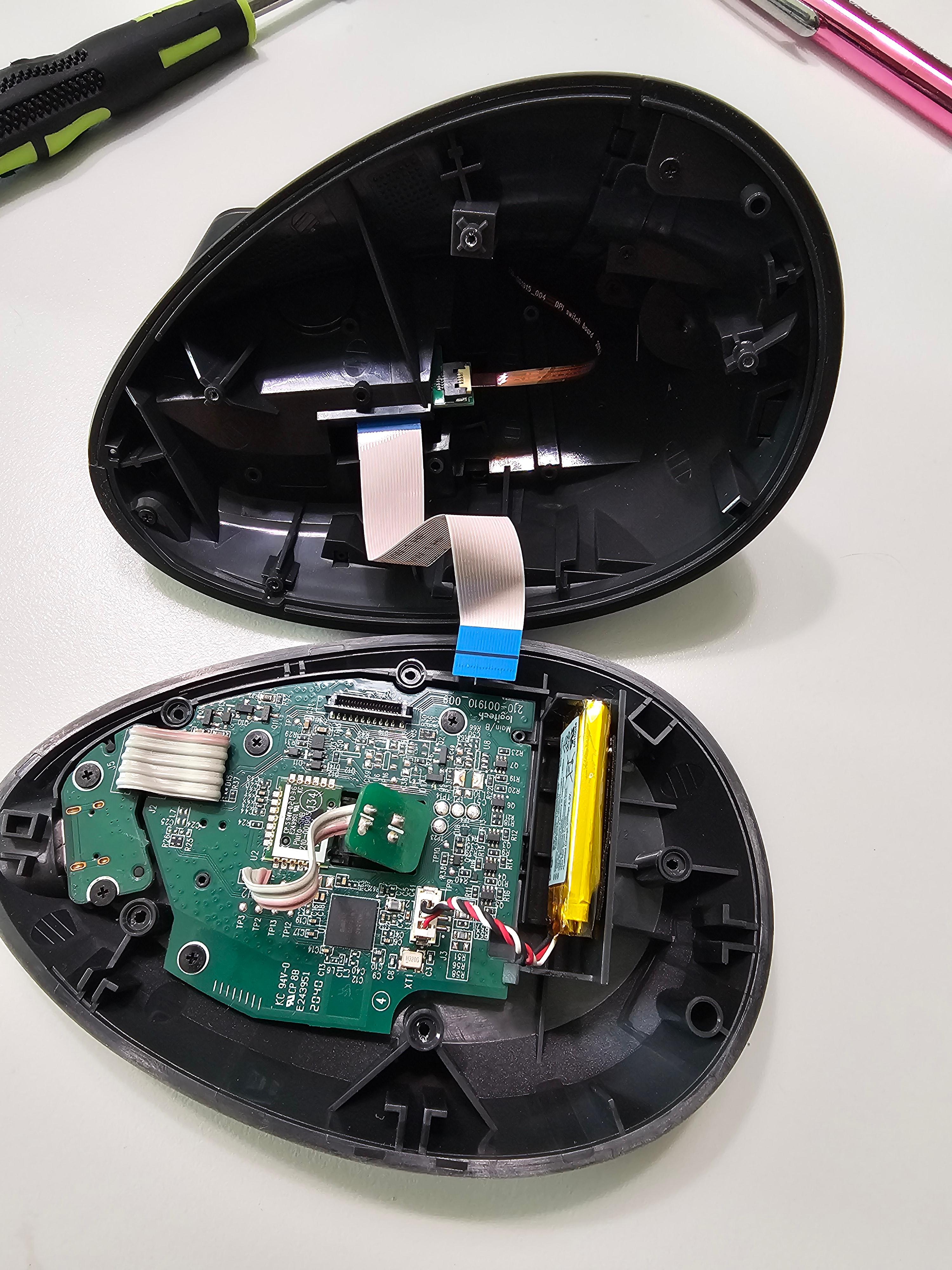
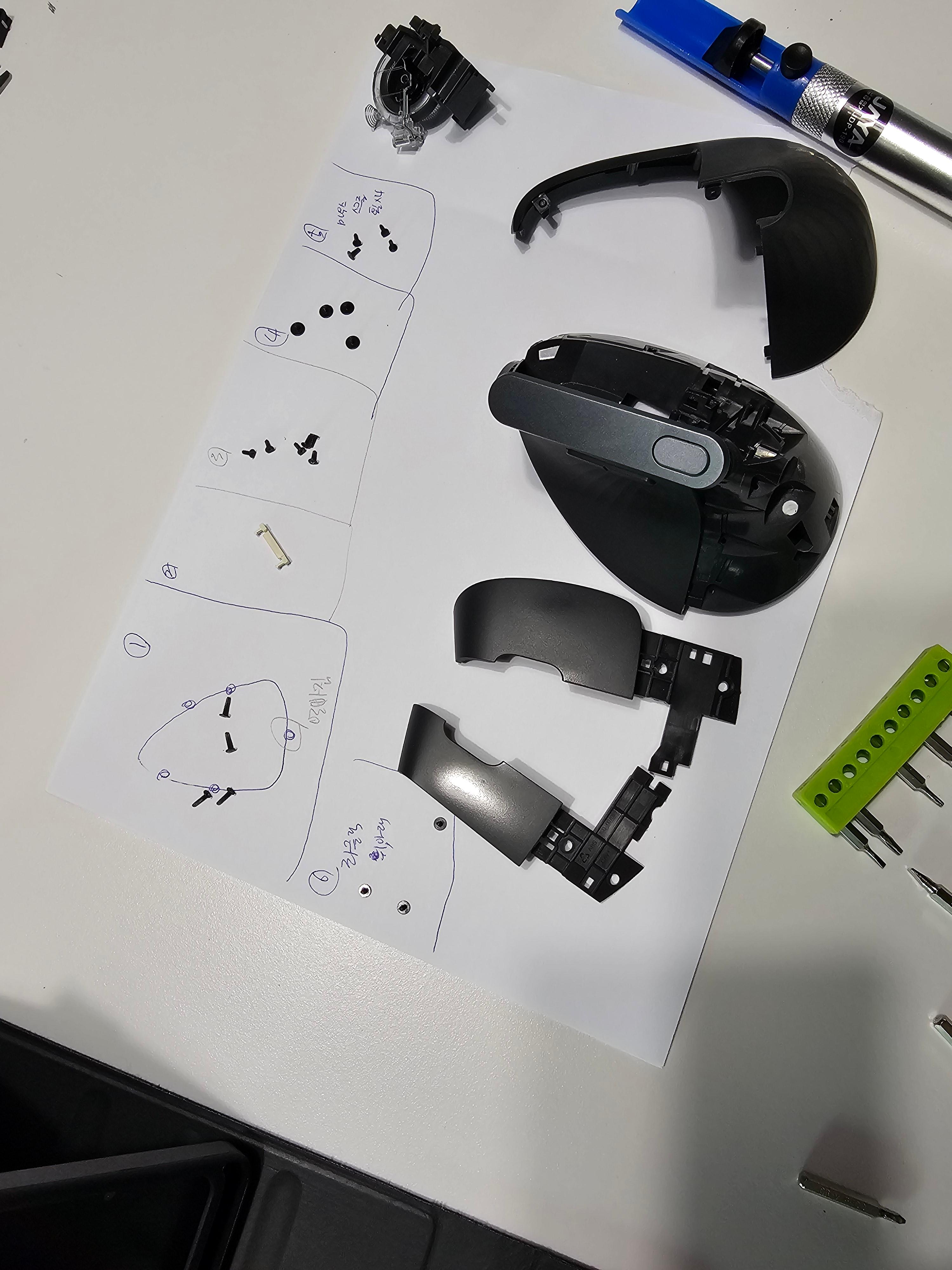
마우스 밑면의 나사들을 주의 깊게 제거
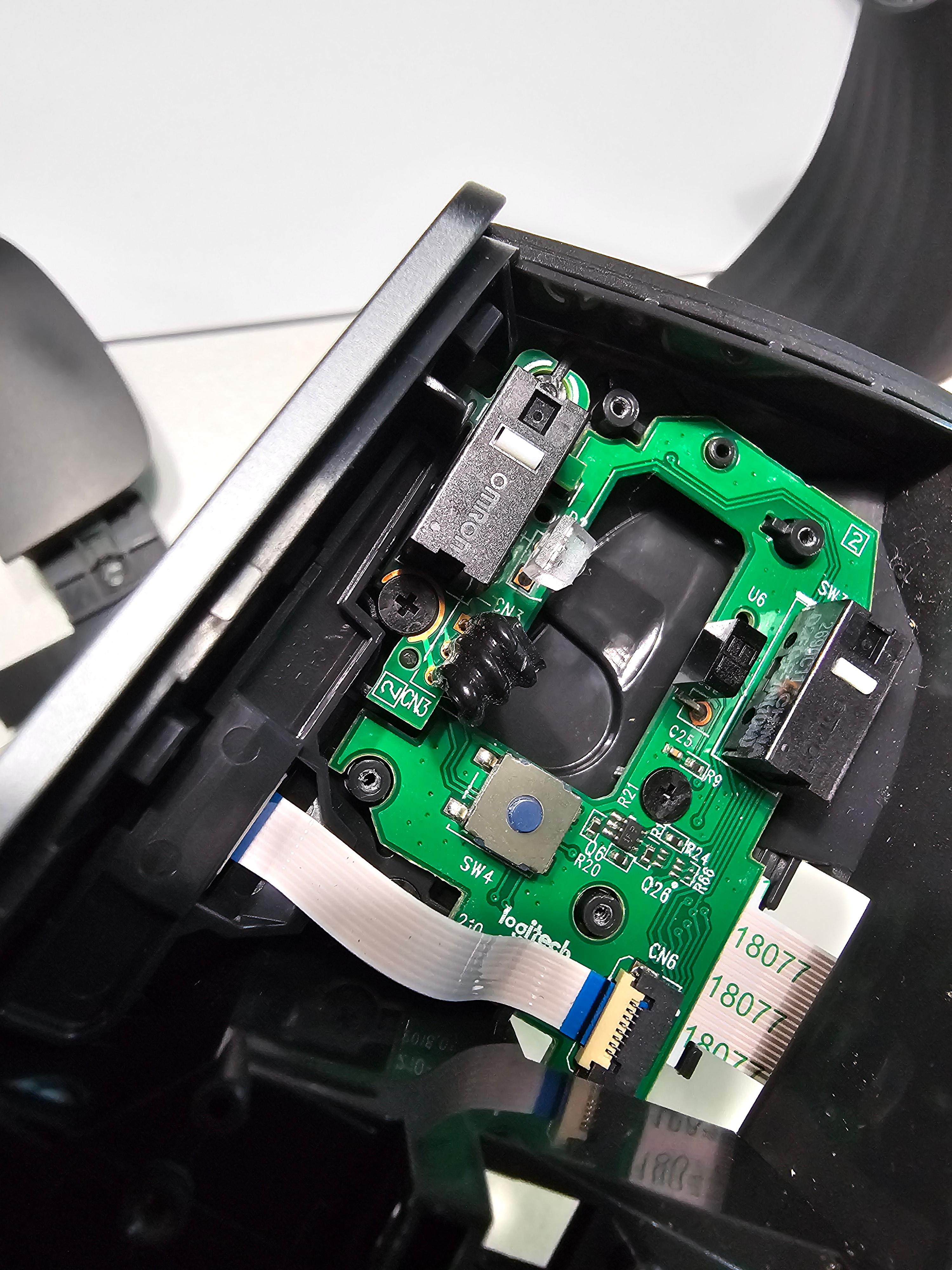
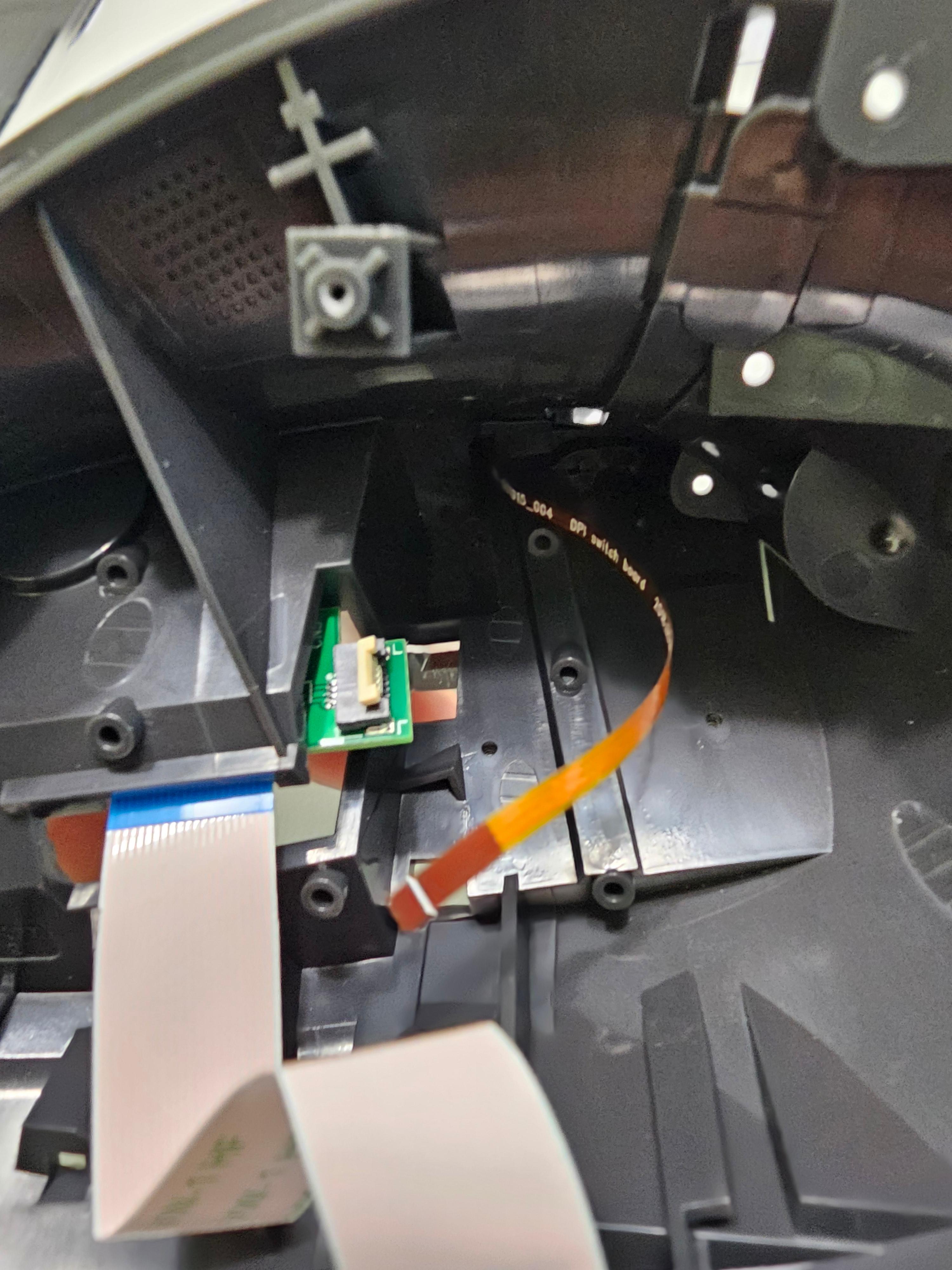
내부 구조를 천천히, 조심스럽게 분해
기존 스위치의 상태 확인 및 납땜된 부분 관찰
나사가 제법 나옵니다. 표시를 해놓는 게
정신건강에 도움이 됩니다.

2. 기존 스위치 제거
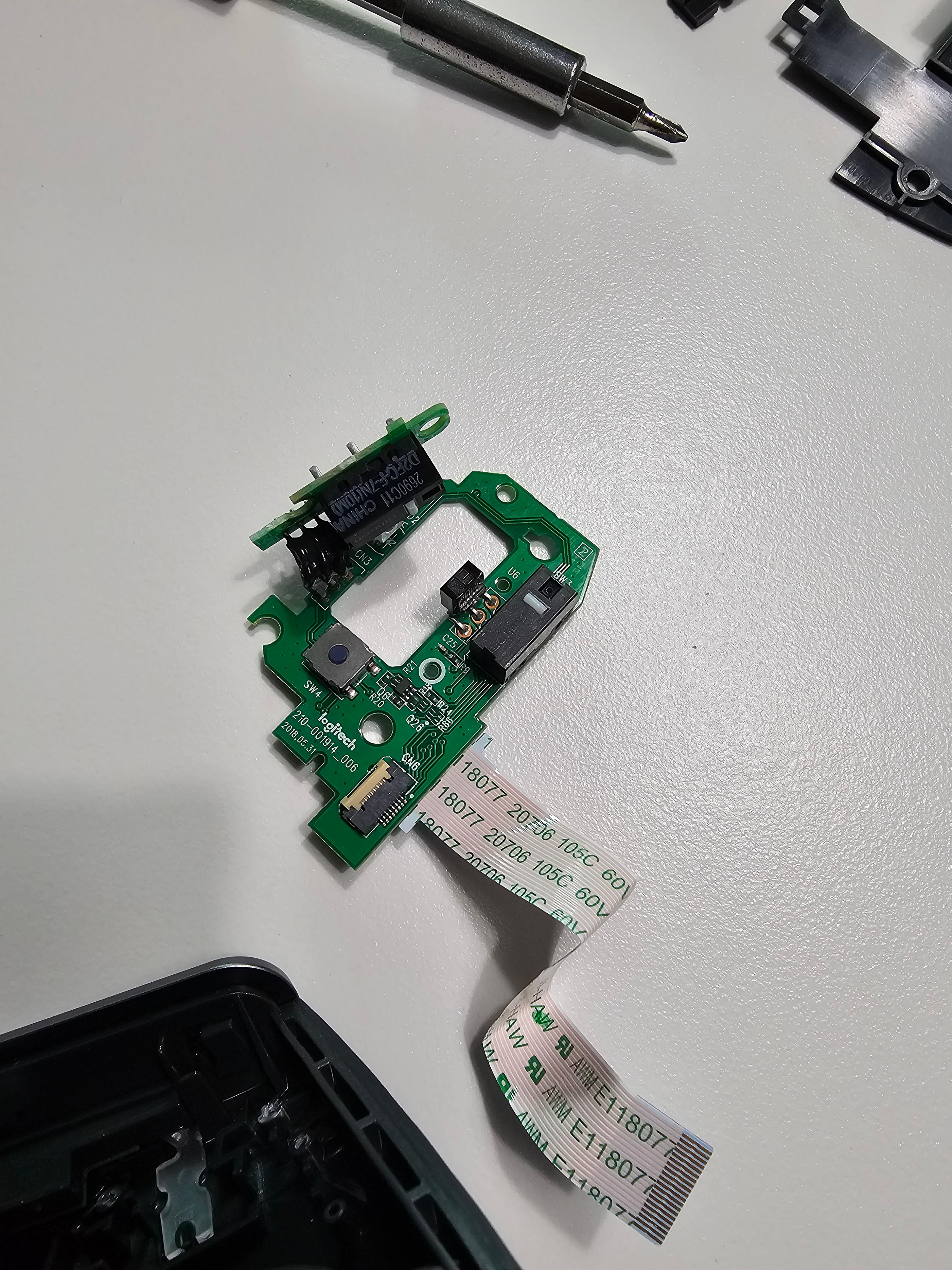
납땜된 부분을 조심스럽게 녹여 기존 스위치 제거
납땜 부위 깨끗이 정리
납 제거 후 회로기판 상태 점검
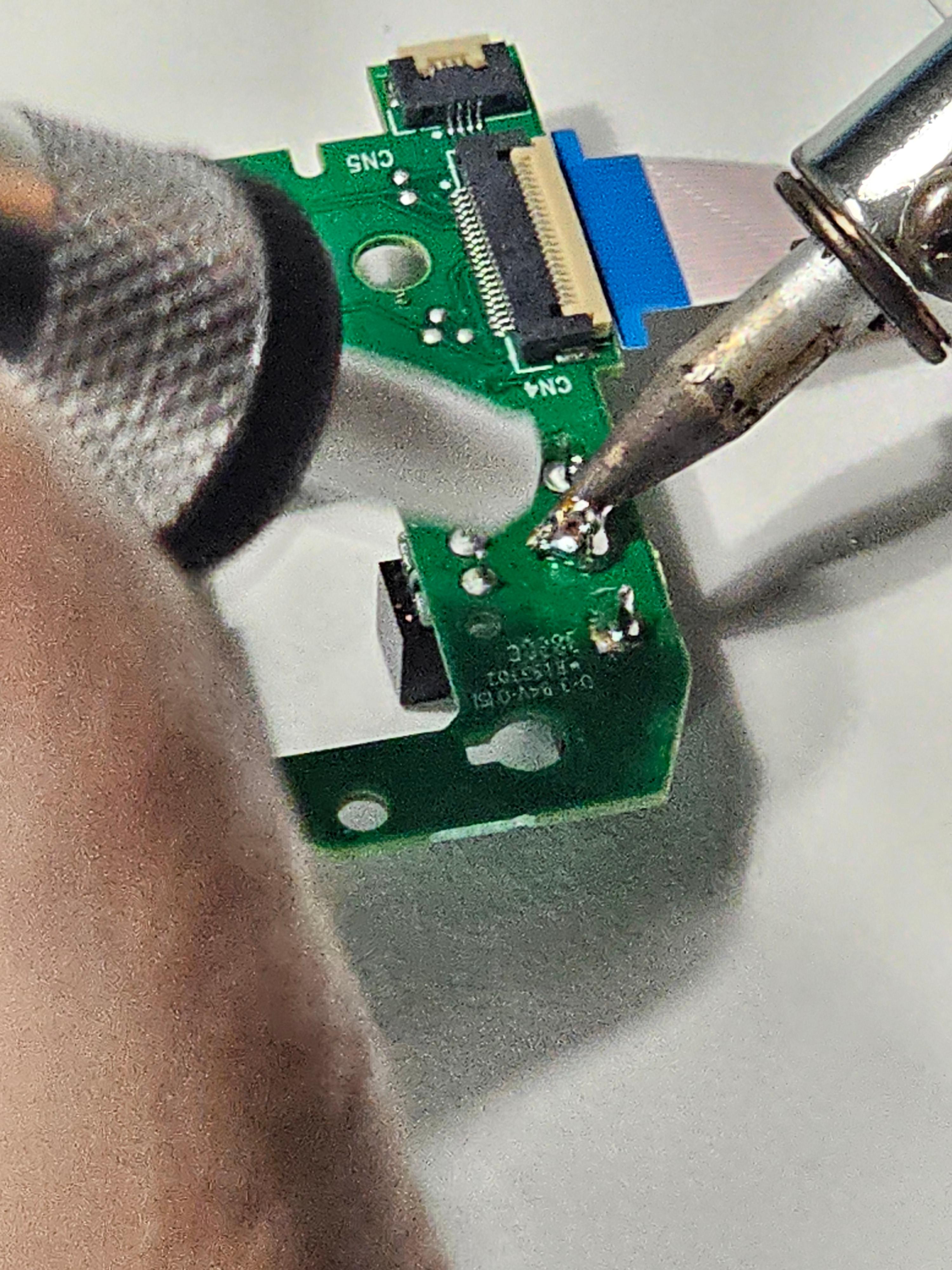

3. 새 옴론 스위치 장착
새 옴론 재팬 스위치 준비
정확한 위치에 새 스위치 삽입
납땜 작업으로 견고하게 고정
납땜 부위 깨끗하고 안정적으로 마무리

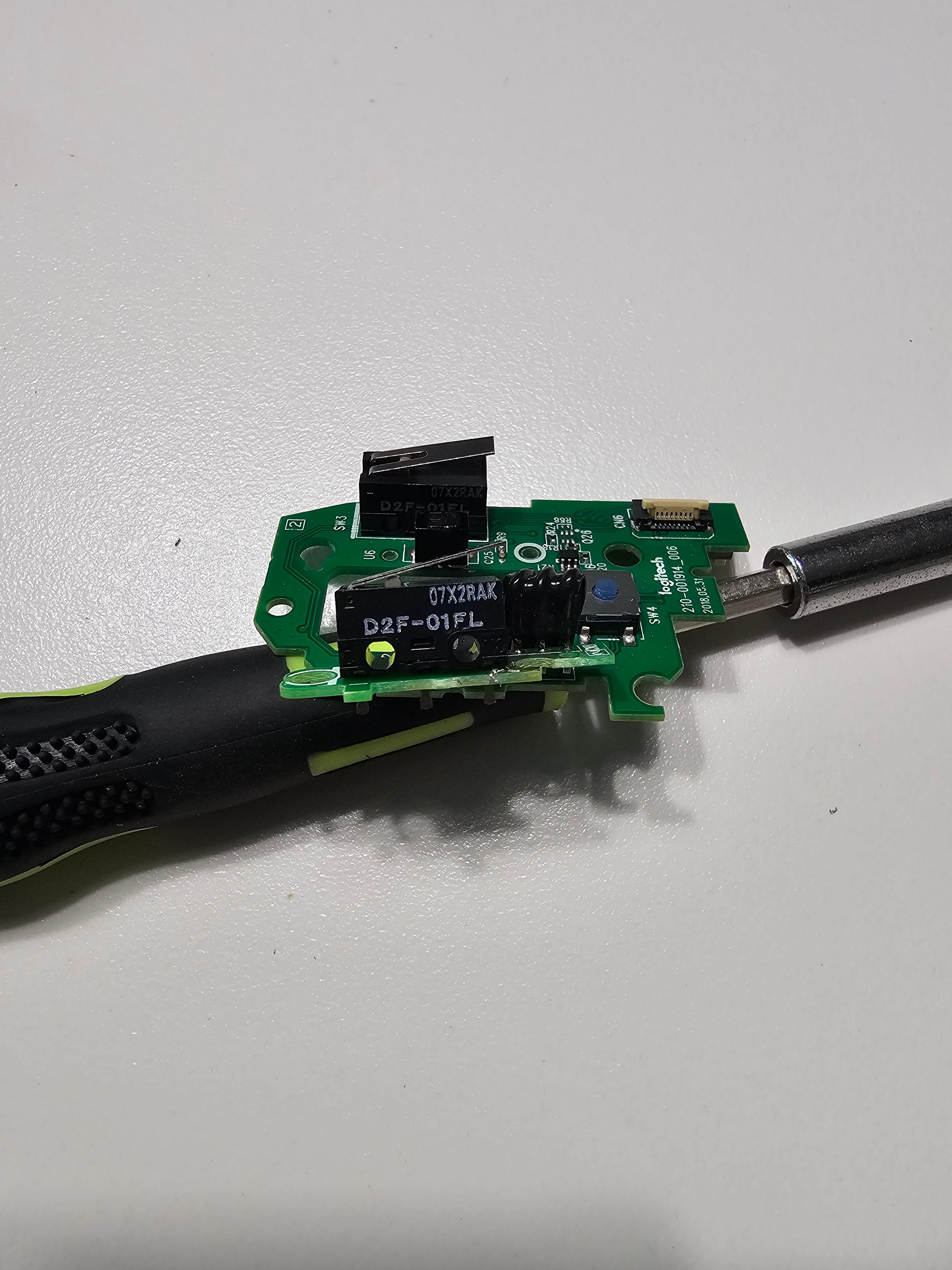
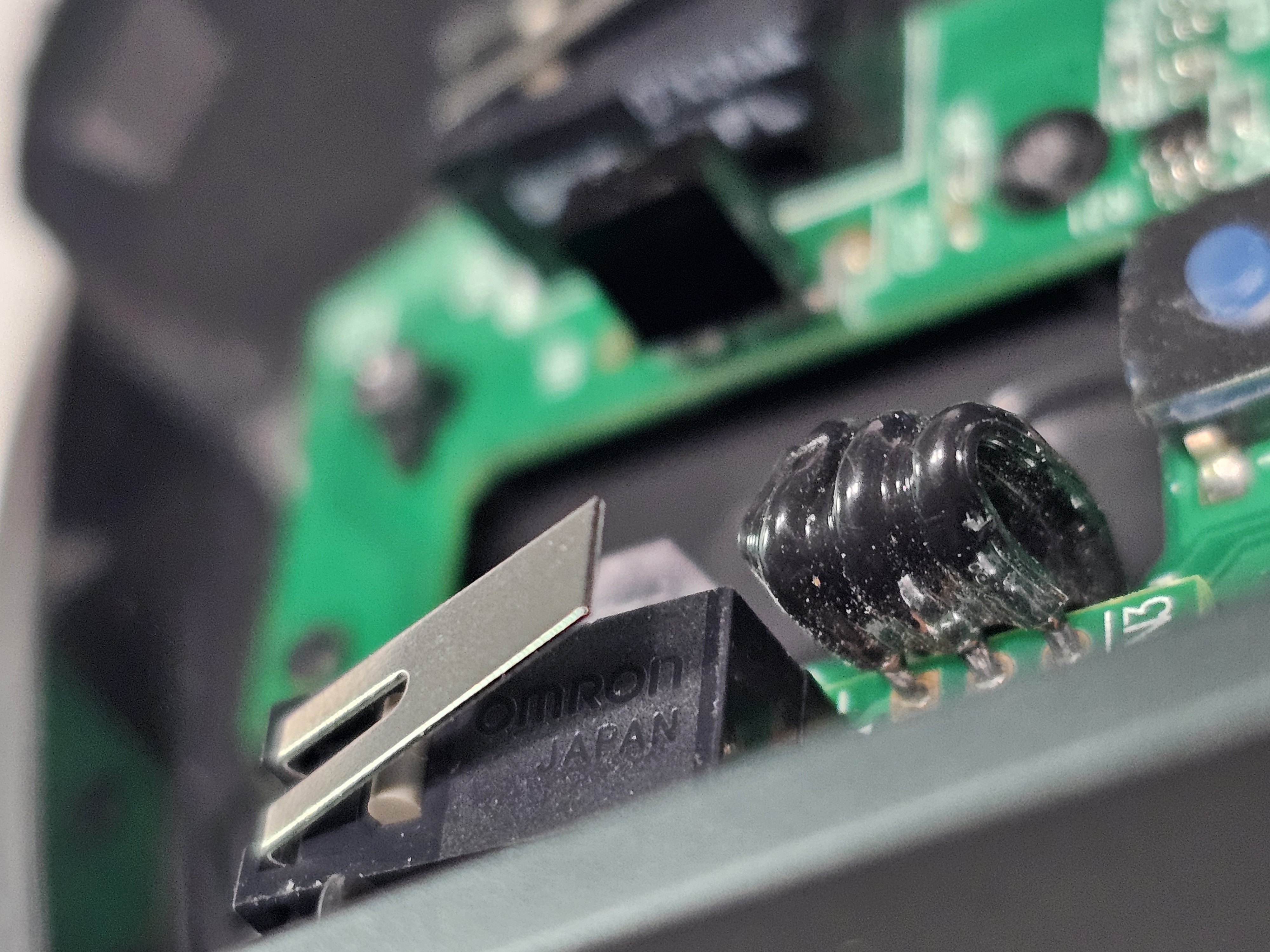
25년 전에 게임할 땐 옵론제펜 스위치만 써와서...
요즘엔 스위치 종류가 너무 다양해졌네요..
4. 조립 및 테스트
모든 부품 원래대로 조립
부드럽게 조립되었는지 확인
컴퓨터에 연결해 실제 작동 테스트

수리 후 느낀 점
장점
새 마우스 구매 대비 저렴한 수리 비용
배송료 포함 약 3천 원 들었습니다.
기술적 성취감
친환경적 접근 (전자제품 수명 연장)
주의사항
저는 보증이 끝났기에 과감히 추진함
납 흡입기가 없으면 힘들 수 있습니다.
실수하면 마우스가 완전히 망가질 수 있음
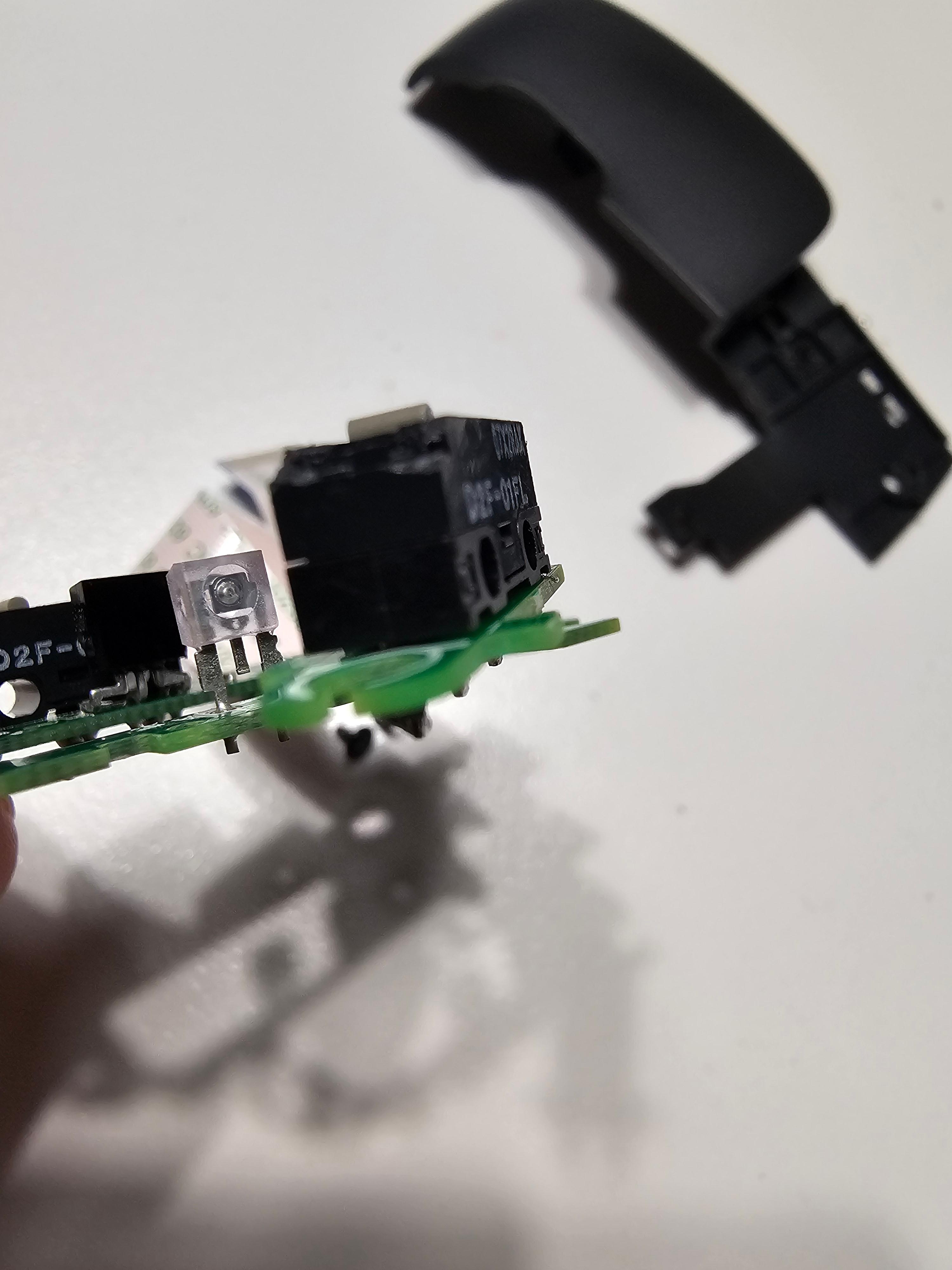
최종 결과
수리 후 마우스는 다시 클릭오류가 사라졌습니다.
클릭감을 되찾았다. 더블클릭 문제와 클릭
씹힘 현상이 완전히 해결되었고,
마치 새 제품을 산 것 같은 느낌이다.
교체 후 정상동작하는 영상을 짧게 담아보았다.
https://youtube.com/shorts/TKzCAm4L5EM
- YouTube
www.youtube.com
팁과 조언
처음 뜻은 제품은 반드시 나사를 구분해서 저장하세요
나사가 남거나 조립이 안 되는 경우가 생깁니다.
수리에 자신이 없다면 전문가에게 맡기는 것이 좋음
정확한 도구와 부품 선택이 중요
인내심을 갖고 천천히 작업할 것
수리 전 유튜브 튜토리얼 등 참고 자료 미리 보기
이번 도전을 통해 전자제품 수리의 재미와
성취감을 느꼈다.
여러분도 용기를 내어 도전해 보시길 바랍니다.
'IT기기' 카테고리의 다른 글
| [광고] IOT 스마트 스위치를 이용한 전등 자동화(zigbee, 스마트싱스) 설치기 (0) | 2025.06.08 |
|---|---|
| 이케아 VINDSTYRKA 빈스튀르카 실내 공기질 측정기 구입기 및 단순사용기 (0) | 2025.04.05 |
| [광고] Logitech MX Vertical(로지텍 버티칼) 마우스 사용 후기 (0) | 2025.02.22 |
| [광고] 프리플로우 아콘(archon) AK47 세이야 축 키보드 개봉 및 타건기 (0) | 2025.02.11 |
| 닌텐도 스위치를 지금 구매한 이유 (0) | 2025.02.08 |


